Domain webdesign-office.de kaufen?
Wir ziehen mit dem Projekt
webdesign-office.de um.
Sind Sie am Kauf der Domain
webdesign-office.de interessiert?
domain@kv-gmbh.de · 0541-91531010
Domain webdesign-office.de kaufen?
Wie drucke ich Briefumschläge mit Open Office?
Um Briefumschläge mit Open Office zu drucken, musst du zuerst die entsprechende Vorlage in Open Office Writer öffnen. Gehe dann auf "Einfügen" und wähle "Briefumschlag" aus. Dort kannst du die Größe des Briefumschlags anpassen und die Absender- und Empfängeradresse eingeben. Anschließend kannst du den Briefumschlag drucken, indem du auf "Datei" und dann auf "Drucken" klickst. Stelle sicher, dass du die richtige Papiergröße und Ausrichtung für deinen Drucker auswählst, bevor du den Druckvorgang startest. **
Wie kann ich mit Open Office Briefumschläge bedrucken?
Um mit Open Office Briefumschläge zu bedrucken, musst du zuerst die Größe des Briefumschlags in den Druckeinstellungen festlegen. Anschließend kannst du die Adresse oder den Text, den du auf den Umschlag drucken möchtest, in ein neues Dokument eingeben. Danach wählst du die Option "Drucken" aus und wählst den entsprechenden Drucker aus. Vergewissere dich, dass der Briefumschlag richtig in den Drucker eingelegt ist, bevor du den Druckvorgang startest. Wenn du weitere Hilfe benötigst, kannst du auch in der Open Office Hilfe nach Anleitungen suchen. **
Ähnliche Suchbegriffe für ELCO-Briefumschläge-Office-DIN
Top-Angebote
Produkte zum Begriff ELCO-Briefumschläge-Office-DIN:
-
Welche Briefumschläge für DIN a4?
Welche Briefumschläge für DIN A4 geeignet sind, hängt von der genauen Größe des DIN A4-Dokuments ab. Für ein unbeschädigtes Versenden empfiehlt es sich, C4-Umschläge zu verwenden, da sie genau die richtige Größe für DIN A4 haben. Alternativ können auch B4-Umschläge verwendet werden, die etwas größer sind und somit mehr Platz bieten. Es ist wichtig, dass der Umschlag groß genug ist, damit das Dokument nicht geknickt oder beschädigt wird. Es empfiehlt sich, Umschläge mit einer Verschlussklappe zu wählen, um den Inhalt sicher zu verschließen. **
-
Wie kann ich in Microsoft Office Word das Format von DIN A4 auf DIN A5 umstellen?
Um das Format von DIN A4 auf DIN A5 in Microsoft Office Word umzustellen, gehe zuerst auf die Registerkarte "Layout". Dort findest du die Option "Seite einrichten". Klicke darauf und wähle dann das gewünschte Format "DIN A5" aus. Bestätige die Änderungen und das Dokument wird im neuen Format angezeigt. **
-
Wie kann ich in Open Office Writer ein DIN A3 Format einstellen?
Um in Open Office Writer das DIN A3 Format einzustellen, gehe zuerst auf "Format" in der Menüleiste und wähle dann "Seite". In dem sich öffnenden Dialogfenster kannst du unter "Format" das gewünschte Format auswählen, in diesem Fall DIN A3. Bestätige die Auswahl und das Dokument wird im DIN A3 Format angezeigt. **
-
Wo kann ich günstig einzelne Briefumschläge in DIN A4 versandkostenfrei bestellen?
Es gibt verschiedene Online-Shops, die günstige Briefumschläge in DIN A4 anbieten und oft auch versandkostenfrei liefern. Einige beliebte Optionen sind Amazon, eBay und büroshop24. Es lohnt sich, Preise und Angebote zu vergleichen, um das beste Angebot zu finden. **

Wie kann ich eine DIN A4 Seite in Microsoft Word oder Libre Office vierteln?
Um eine DIN A4 Seite in Microsoft Word oder Libre Office zu vierteln, kannst du eine Tabelle mit vier Zellen erstellen. Wähle dazu die Option "Einfügen" und dann "Tabelle". Wähle eine Tabelle mit 2 Zeilen und 2 Spalten aus und passe die Größe der Zellen an, um die gewünschte Größe zu erreichen. **
Wie kann ich das Layout in Open Office verändern?
Um das Layout in Open Office zu ändern, kannst du verschiedene Optionen nutzen. Du kannst zum Beispiel die Seitenränder anpassen, die Ausrichtung ändern, Spalten hinzufügen oder das Seitenformat ändern. Dafür musst du in der Menüleiste auf "Format" klicken und dann die gewünschten Änderungen vornehmen. **
Top-Angebote
Produkte zum Begriff ELCO-Briefumschläge-Office-DIN:
-
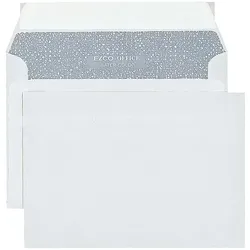
Elco, Briefumschlag, Office Briefumschläge mit Haftklebeverschluss (200x)Die Office Briefumschläge mit Haftklebeverschluss von Elco sind eine praktische Lösung für den täglichen Schriftverkehr. Diese Briefumschläge sind in verschiedenen Formaten erhältlich und bieten eine zuverlässige Möglichkeit, Dokumente sicher zu versenden. Der selbstklebende Verschluss sorgt für eine einfache Handhabung, da kein zusätzliches Klebeband oder Siegel benötigt wird. Die Umschläge bestehen aus hochwertigem, offset-weissem Papier, das eine professionelle Optik gewährleistet. Sie sind in einer praktischen Shop-Box verpackt, die eine einfache Lagerung und einen schnellen Zugriff ermöglicht. Die Fensteroptionen bieten zusätzliche Flexibilität, um den Inhalt sichtbar zu machen, während die verschiedenen Verpackungsgrössen es ermöglichen, die Menge an Briefumschlägen an die individuellen Bedürfnisse anzupassen. Diese Briefumschläge sind ideal für Büros, Schulen und den persönlichen Gebrauch. - Selbstklebender Verschluss für einfache Handhabung - Hochwertiges offset-weisses Papier für eine professionelle Optik - Verfügbar in verschiedenen Formaten und Verpackungsgrössen.106,95 €*Versand: 0,00 €Sichere Weiterleitung zum Anbieter
-
Wie drucke ich Briefumschläge mit Open Office?
Um Briefumschläge mit Open Office zu drucken, musst du zuerst die entsprechende Vorlage in Open Office Writer öffnen. Gehe dann auf "Einfügen" und wähle "Briefumschlag" aus. Dort kannst du die Größe des Briefumschlags anpassen und die Absender- und Empfängeradresse eingeben. Anschließend kannst du den Briefumschlag drucken, indem du auf "Datei" und dann auf "Drucken" klickst. Stelle sicher, dass du die richtige Papiergröße und Ausrichtung für deinen Drucker auswählst, bevor du den Druckvorgang startest. **
-
Wie kann ich mit Open Office Briefumschläge bedrucken?
Um mit Open Office Briefumschläge zu bedrucken, musst du zuerst die Größe des Briefumschlags in den Druckeinstellungen festlegen. Anschließend kannst du die Adresse oder den Text, den du auf den Umschlag drucken möchtest, in ein neues Dokument eingeben. Danach wählst du die Option "Drucken" aus und wählst den entsprechenden Drucker aus. Vergewissere dich, dass der Briefumschlag richtig in den Drucker eingelegt ist, bevor du den Druckvorgang startest. Wenn du weitere Hilfe benötigst, kannst du auch in der Open Office Hilfe nach Anleitungen suchen. **
-
Welche Briefumschläge für DIN a4?
Welche Briefumschläge für DIN A4 geeignet sind, hängt von der genauen Größe des DIN A4-Dokuments ab. Für ein unbeschädigtes Versenden empfiehlt es sich, C4-Umschläge zu verwenden, da sie genau die richtige Größe für DIN A4 haben. Alternativ können auch B4-Umschläge verwendet werden, die etwas größer sind und somit mehr Platz bieten. Es ist wichtig, dass der Umschlag groß genug ist, damit das Dokument nicht geknickt oder beschädigt wird. Es empfiehlt sich, Umschläge mit einer Verschlussklappe zu wählen, um den Inhalt sicher zu verschließen. **
-
Wie kann ich in Microsoft Office Word das Format von DIN A4 auf DIN A5 umstellen?
Um das Format von DIN A4 auf DIN A5 in Microsoft Office Word umzustellen, gehe zuerst auf die Registerkarte "Layout". Dort findest du die Option "Seite einrichten". Klicke darauf und wähle dann das gewünschte Format "DIN A5" aus. Bestätige die Änderungen und das Dokument wird im neuen Format angezeigt. **
Ähnliche Suchbegriffe für ELCO-Briefumschläge-Office-DIN
-
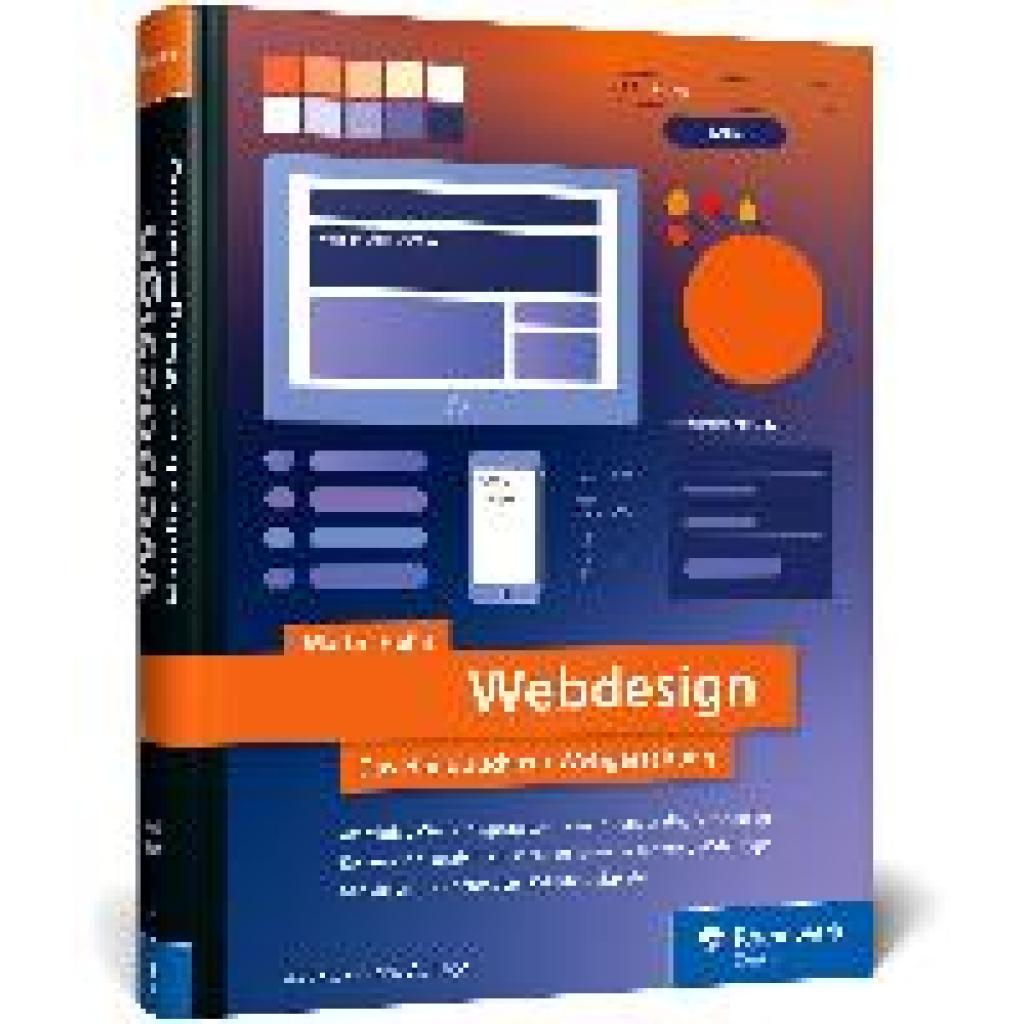
Hahn, Martin: WebdesignWebdesign , Das neue Handbuch zur Webgestaltung. Alles, was Webdesigner wissen müssen. Mit vielen inspirierenden Beispielen (neue Auflage 2024) , Sport-Stoßdämpfer > Sportfederung , Auflage: 4. Auflage, Erscheinungsjahr: 20240305, Produktform: Leinen, Titel der Reihe: Rheinwerk Design##, Autoren: Hahn, Martin, Edition: REV, Auflage: 24004, Auflage/Ausgabe: 4. Auflage, Seitenzahl/Blattzahl: 647, Themenüberschrift: COMPUTERS / Web / Design, Keyword: Barrierefreiheit; CSS-3; Content; Designer Konzeption; HTML-5; Hand-Buch Bücher Anleitung lernen Tipps; Inklusion; Usability Responsive Layouts; User ExperienceUX; Web-Design; Web-Farben; Web-Schriften; Web-Standards; Web-Typografie; Webseiten gestalten Websites; Workshops, Fachschema: Internet / Programmierung~Internet / Publishing, Web-Site-Design~Social Media~Social Network~Soziales Netzwerk~Internet~Surfen (Internet), Fachkategorie: Web-Grafik und -Design~Webprogrammierung~Internet, allgemein~Computernetzwerke und maschinelle Kommunikation, Warengruppe: HC/Datenkommunikation/Netze/Mailboxen, UNSPSC: 49019900, Warenverzeichnis für die Außenhandelsstatistik: 49019900, Länge: 243, Breite: 185, Höhe: 38, Gewicht: 1720, Produktform: Gebunden, Genre: Mathematik/Naturwissenschaften/Technik/Medizin,49,90 €*Versand: 0,00 €Sichere Weiterleitung zum Anbieter
-
Rohles, Björn: Grundkurs Gutes WebdesignGrundkurs Gutes Webdesign , Alles, was Sie über Gestaltung im Web wissen müssen. Moderne und attraktive Websites designen. Mit vielen Praxisbeispielen , Sport-Stoßdämpfer > Sportfederung , Auflage: 3. Auflage, Erscheinungsjahr: 20230405, Produktform: Kartoniert, Titel der Reihe: Rheinwerk Design##, Autoren: Rohles, Björn~Wolf, Jürgen, Edition: REV, Auflage: 23003, Auflage/Ausgabe: 3. Auflage, Seitenzahl/Blattzahl: 480, Themenüberschrift: COMPUTERS / Web / Design, Keyword: Web-Design; Layout; Usability UX; Webstandards; Gestaltungs-Grundlagen; Responsive responsiv; CSS3; HTML5; Barrierefreiheit; Farbe Schrift; Grundkurs lernen Studium Ausbildung Uni; Hand-Buch Bücher; Navigation; Icon; Website-Konzeption; professionelle Webseiten; Flat-Design, Fachschema: Internet / Publishing, Web-Site-Design~Social Media~Social Network~Soziales Netzwerk~Internet~Surfen (Internet)~Internet / Programmierung, Fachkategorie: Barrierefreiheit im Web- und Digitaldesign~Web-Grafik und -Design~Internet, allgemein~Computernetzwerke und maschinelle Kommunikation~Webprogrammierung, Sprache: Deutsch, Warengruppe: HC/Datenkommunikation/Netze/Mailboxen, Fachkategorie: Soziale Medien / Soziale Netzwerke, Thema: Verstehen, Text Sprache: ger, UNSPSC: 49019900, Warenverzeichnis für die Außenhandelsstatistik: 49019900, Verlag: Rheinwerk Verlag GmbH, Verlag: Rheinwerk Verlag GmbH, Verlag: Rheinwerk Verlag GmbH, Länge: 229, Breite: 171, Höhe: 25, Gewicht: 1108, Produktform: Klappenbroschur, Genre: Mathematik/Naturwissenschaften/Technik/Medizin, Genre: Mathematik/Naturwissenschaften/Technik/Medizin, Vorgänger: 2580087, Vorgänger EAN: 9783836244046 9783836219921, Herkunftsland: DEUTSCHLAND (DE), Katalog: deutschsprachige Titel, Katalog: Gesamtkatalog, Katalog: Lagerartikel, Book on Demand, ausgew. Medienartikel, Relevanz: 0020, Tendenz: +1, Unterkatalog: AK, Unterkatalog: Bücher, Unterkatalog: Hardcover, Unterkatalog: Lagerartikel, WolkenId: 165050629,90 €*Versand: 0,00 €Sichere Weiterleitung zum Anbieter
-
Wie kann ich in Open Office Writer ein DIN A3 Format einstellen?
Um in Open Office Writer das DIN A3 Format einzustellen, gehe zuerst auf "Format" in der Menüleiste und wähle dann "Seite". In dem sich öffnenden Dialogfenster kannst du unter "Format" das gewünschte Format auswählen, in diesem Fall DIN A3. Bestätige die Auswahl und das Dokument wird im DIN A3 Format angezeigt. **
-
Wo kann ich günstig einzelne Briefumschläge in DIN A4 versandkostenfrei bestellen?
Es gibt verschiedene Online-Shops, die günstige Briefumschläge in DIN A4 anbieten und oft auch versandkostenfrei liefern. Einige beliebte Optionen sind Amazon, eBay und büroshop24. Es lohnt sich, Preise und Angebote zu vergleichen, um das beste Angebot zu finden. **
-
Wie kann ich eine DIN A4 Seite in Microsoft Word oder Libre Office vierteln?
Um eine DIN A4 Seite in Microsoft Word oder Libre Office zu vierteln, kannst du eine Tabelle mit vier Zellen erstellen. Wähle dazu die Option "Einfügen" und dann "Tabelle". Wähle eine Tabelle mit 2 Zeilen und 2 Spalten aus und passe die Größe der Zellen an, um die gewünschte Größe zu erreichen. **
-
Wie kann ich das Layout in Open Office verändern?
Um das Layout in Open Office zu ändern, kannst du verschiedene Optionen nutzen. Du kannst zum Beispiel die Seitenränder anpassen, die Ausrichtung ändern, Spalten hinzufügen oder das Seitenformat ändern. Dafür musst du in der Menüleiste auf "Format" klicken und dann die gewünschten Änderungen vornehmen. **
* Alle Preise verstehen sich inklusive der gesetzlichen Mehrwertsteuer und ggf. zuzüglich Versandkosten. Die Angebotsinformationen basieren auf den Angaben des jeweiligen Shops und werden über automatisierte Prozesse aktualisiert. Eine Aktualisierung in Echtzeit findet nicht statt, so dass es im Einzelfall zu Abweichungen kommen kann. ** Hinweis: Teile dieses Inhalts wurden von KI erstellt.