Domain webdesign-office.de kaufen?
Wir ziehen mit dem Projekt
webdesign-office.de um.
Sind Sie am Kauf der Domain
webdesign-office.de interessiert?
domain@kv-gmbh.de · 0541-91531010
Domain webdesign-office.de kaufen?
Wie erstellt man eine Open Office Präsentation?
Um eine Open Office Präsentation zu erstellen, öffnen Sie zuerst das Programm Open Office Impress. Klicken Sie dann auf "Datei" und wählen Sie "Neu" aus. Wählen Sie die gewünschte Präsentationsvorlage aus oder erstellen Sie eine leere Präsentation. Fügen Sie Text, Bilder, Grafiken und andere Elemente hinzu, um Ihre Präsentation zu gestalten. Speichern Sie Ihre Präsentation regelmäßig, um sicherzustellen, dass Ihre Arbeit nicht verloren geht. **
Wie macht man eine Präsentation in Open Office?
Um eine Präsentation in Open Office zu erstellen, öffnen Sie zunächst das Programm und wählen Sie die Option "Präsentation" aus. Anschließend können Sie Folien hinzufügen, indem Sie auf "Einfügen" klicken und verschiedene Elemente wie Text, Bilder, Diagramme oder Tabellen einfügen. Sie können das Layout und das Design Ihrer Folien anpassen, indem Sie auf "Format" und "Folienlayout" klicken. Schließlich können Sie Ihre Präsentation speichern und exportieren, um sie mit anderen zu teilen. **

Ähnliche Suchbegriffe für Präsentation
Top-Angebote
Produkte zum Begriff Präsentation:
-
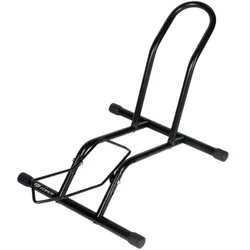
Force Stable Stahlständer zur Präsentation des FahrradsMachen Sie das Fahrrad zum natürlichen Blickfang – ob zu Hause, in der Werkstatt oder im Geschäft. Der Force Stable Stahl-Ausstellständer hält das Fahrrad sicher und ohne unnötigen Stress. Hauptvorteile Der Ständer ist universell für die Präsentation eines Fahrrads und geeignet für Raddurchmesser von 16 bis 29 Zoll. Damit passt er für Kinder-, City- und Mountainbikes. Die Stahlkonstruktion ist robust und stabil, sodass das Fahrrad auch bei häufiger Handhabung gerade steht. Er eignet sich hervorragend für die Präsentation im Showroom, im Verleih und auch in der heimischen Garage. Das Einsetzen und Herausnehmen des Fahrrads ist einfach, sodass Sie beim schnellen Wechsel der ausgestellten Modelle keine Zeit verlieren. Der Ständer ist auch für Fahrräder mit Scheibenbremsen geeignet. Der Kontakt mit dem Rahmen ist so gelöst, dass die Wahrscheinlichkeit von Kratzern reduziert wird. Das Fahrrad lehnt sicher, ohne unnötige Reibung an empfindlichen Stellen. Technische Parameter Das Material des Ständers ist Stahl und sorgt für eine feste Unterstützung bei der Präsentation. Die Bestimmung des Ständers ist ein Ausstellhalter für ein Fahrrad. Der Ständer ist verwendbar für Raddurchmesser von 16 bis 29 Zoll. Das Gewicht des Ständers beträgt 2,15 kg für einen stabilen Stand. Fazit Force Stable ist ein praktischer Fahrrad-Ausstellständer, der der Präsentation Ordnung und eine saubere Optik verleiht. Sie nutzen ihn beim Verkauf, im Service und auch bei der Aufbewahrung des Fahrrads zwischen den Fahrten. Im Lieferumfang erhalten Sie den Ständer im Force-Karton, bereit für den täglichen Einsatz. Wichtige Eigenschaften Stahlständer zur Präsentation eines Fahrrads Für Raddurchmesser von 16 bis 29 Zoll Auch für Scheibenbremsen geeignet Einfaches Einsetzen und Herausnehmen des Fahrrads Gewicht des Ständers: 2,15 kg20,79 €*Versand: 6,49 €Sichere Weiterleitung zum Anbieter

-
Sind die Bilder in der Open Office Präsentation verschwunden?
Es ist möglich, dass die Bilder in der Open Office Präsentation verschwunden sind. Dies kann verschiedene Gründe haben, wie zum Beispiel eine fehlerhafte Dateiübertragung, ein Problem mit der Software oder eine versehentliche Löschung der Bilder. Es kann hilfreich sein, die Datei erneut zu öffnen oder die Bilder aus einer Sicherungskopie wiederherzustellen. **
-
Wie kann ich eine Open Office Präsentation als PDF speichern?
Um eine Open Office Präsentation als PDF zu speichern, öffnen Sie die Präsentation und klicken Sie auf "Datei" in der oberen Menüleiste. Wählen Sie dann "Exportieren als PDF" aus und geben Sie den gewünschten Speicherort und Dateinamen ein. Klicken Sie abschließend auf "Speichern", um die Präsentation als PDF zu speichern. **
-
Wie kann man in Open Office Präsentation Bilder nacheinander einblenden?
Um Bilder nacheinander in einer Open Office Präsentation einzublenden, können Sie die Funktion "Animationen" verwenden. Wählen Sie das Bild aus, das Sie einblenden möchten, klicken Sie auf "Einfügen" und dann auf "Animation". Wählen Sie eine Animation aus, z.B. "Einblenden", und stellen Sie die gewünschten Einstellungen ein, wie z.B. die Dauer der Animation oder den Zeitpunkt des Einblendens. Wiederholen Sie diesen Vorgang für jedes Bild, das Sie nacheinander einblenden möchten. **
-
Wie fügt man in Open Office Präsentation mehrere Bilder ein?
Um in Open Office Präsentation mehrere Bilder einzufügen, öffnen Sie zunächst die Präsentation und wählen Sie die Folie aus, auf der Sie die Bilder platzieren möchten. Klicken Sie dann auf "Einfügen" in der Menüleiste und wählen Sie "Bild" aus. Wählen Sie die gewünschten Bilder aus und bestätigen Sie die Auswahl. Die Bilder werden nun auf der Folie platziert und können nach Bedarf angepasst werden. **
Kann ich mir eine fertige Präsentation in Open Office ansehen?
Ja, es gibt viele Websites, auf denen Sie fertige Präsentationen in Open Office oder anderen Präsentationsprogrammen herunterladen können. Sie können auch nach Vorlagen suchen, die Ihnen bei der Erstellung Ihrer eigenen Präsentation helfen können. **
Wie starte ich eine Präsentation im Vollbildmodus in OpenLibre Office?
Um eine Präsentation im Vollbildmodus in OpenLibre Office zu starten, öffnen Sie die Präsentationsdatei und klicken Sie dann auf "Diashow" in der Menüleiste. Wählen Sie "Bildschirmpräsentation" aus und klicken Sie auf "Starten". Die Präsentation wird nun im Vollbildmodus angezeigt. **
Top-Angebote
Produkte zum Begriff Präsentation:
-
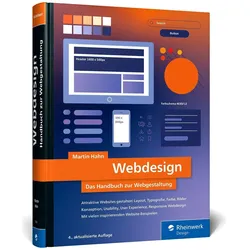
Webdesign, Fachbücher von Martin Hahn150 Millisekunden – das ist die durchschnittliche Zeit, die Sie haben, um einen Benutzer davon zu überzeugen, dass der Besuch Ihrer Website lohnenswert ist. Dieses Buch vermittelt Ihnen die Designprinzipien, um diese Herausforderung zu meistern! Es führt Sie über 694 Seiten und behandelt alle wichtigen Fragen zur Erstellung einer modernen und ansprechenden Website. Sie erfahren, worauf Sie bei der Auswahl von Schriftarten, der Verwendung von Farben und der Integration verschiedener Medien, beim Entwerfen von Layouts und Navigationsmenüs sowie beim Verständnis der Aspekte, die im Konzeptionsprozess berücksichtigt werden müssen, achten sollten. Sie erhalten konkrete Tipps, wie Sie effektiv mit Designraster arbeiten, verschiedene Website-Elemente koordinieren und jeder Website mit den richtigen Akzenten einen einzigartigen Charakter verleihen können. Martin Hahn zeigt Ihnen auch, welche technischen Aspekte Sie in Ihrem Design berücksichtigen sollten und wie Sie ästhetische Anforderungen mit der Benutzerfreundlichkeit in Einklang bringen. Denn nicht alles, was gut aussieht, ist im Web umsetzbar. Das Buch behandelt ausserdem Informationsarchitektur, Barrierefreiheit und responsives Webdesign. Selbstverständlich werden HTML5 und CSS3 verwendet. Grundkenntnisse in HTML und CSS sind erforderlich. Dies ist ein Buch für alle, die schon immer wussten, dass Technologie allein nicht alles ist. Inhalt: Konzeption und Planung Ideenfindung Website-Konzeption Projektmanagement, Briefing Moodboards, Wireframes, interaktive Prototypen Prinzipien guten Designs Designprinzipien Farbenlehre und Farbwirkung Farben im Web, Retina-Displays Proportionen, Weissraum Typografie und Web-Schriften Grafiken, Bilder, Icons Webdesign-Stile, Web-Trends Layout und Raster Informationsarchitektur CSS-Layout und Rastersysteme Positionierung und Gewichtung Goldener Schnitt, Above the Fold Navigation und Interaktion Haupt-, Unter-, Meta-Navigation Header, Footer, Buttons, Links Mobile Navigation, Off-Canvas Benutzerfreundlichkeit, Benutzererfahrung.49,90 €*Versand: 0,00 €Sichere Weiterleitung zum Anbieter
-
Wie erstellt man eine Open Office Präsentation?
Um eine Open Office Präsentation zu erstellen, öffnen Sie zuerst das Programm Open Office Impress. Klicken Sie dann auf "Datei" und wählen Sie "Neu" aus. Wählen Sie die gewünschte Präsentationsvorlage aus oder erstellen Sie eine leere Präsentation. Fügen Sie Text, Bilder, Grafiken und andere Elemente hinzu, um Ihre Präsentation zu gestalten. Speichern Sie Ihre Präsentation regelmäßig, um sicherzustellen, dass Ihre Arbeit nicht verloren geht. **
-
Wie macht man eine Präsentation in Open Office?
Um eine Präsentation in Open Office zu erstellen, öffnen Sie zunächst das Programm und wählen Sie die Option "Präsentation" aus. Anschließend können Sie Folien hinzufügen, indem Sie auf "Einfügen" klicken und verschiedene Elemente wie Text, Bilder, Diagramme oder Tabellen einfügen. Sie können das Layout und das Design Ihrer Folien anpassen, indem Sie auf "Format" und "Folienlayout" klicken. Schließlich können Sie Ihre Präsentation speichern und exportieren, um sie mit anderen zu teilen. **
-
Sind die Bilder in der Open Office Präsentation verschwunden?
Es ist möglich, dass die Bilder in der Open Office Präsentation verschwunden sind. Dies kann verschiedene Gründe haben, wie zum Beispiel eine fehlerhafte Dateiübertragung, ein Problem mit der Software oder eine versehentliche Löschung der Bilder. Es kann hilfreich sein, die Datei erneut zu öffnen oder die Bilder aus einer Sicherungskopie wiederherzustellen. **
-
Wie kann ich eine Open Office Präsentation als PDF speichern?
Um eine Open Office Präsentation als PDF zu speichern, öffnen Sie die Präsentation und klicken Sie auf "Datei" in der oberen Menüleiste. Wählen Sie dann "Exportieren als PDF" aus und geben Sie den gewünschten Speicherort und Dateinamen ein. Klicken Sie abschließend auf "Speichern", um die Präsentation als PDF zu speichern. **
Ähnliche Suchbegriffe für Präsentation
-
Force Stable Stahlständer zur Präsentation des FahrradsMachen Sie das Fahrrad zum natürlichen Blickfang – ob zu Hause, in der Werkstatt oder im Geschäft. Der Force Stable Stahl-Ausstellständer hält das Fahrrad sicher und ohne unnötigen Stress. Hauptvorteile Der Ständer ist universell für die Präsentation eines Fahrrads und geeignet für Raddurchmesser von 16 bis 29 Zoll. Damit passt er für Kinder-, City- und Mountainbikes. Die Stahlkonstruktion ist robust und stabil, sodass das Fahrrad auch bei häufiger Handhabung gerade steht. Er eignet sich hervorragend für die Präsentation im Showroom, im Verleih und auch in der heimischen Garage. Das Einsetzen und Herausnehmen des Fahrrads ist einfach, sodass Sie beim schnellen Wechsel der ausgestellten Modelle keine Zeit verlieren. Der Ständer ist auch für Fahrräder mit Scheibenbremsen geeignet. Der Kontakt mit dem Rahmen ist so gelöst, dass die Wahrscheinlichkeit von Kratzern reduziert wird. Das Fahrrad lehnt sicher, ohne unnötige Reibung an empfindlichen Stellen. Technische Parameter Das Material des Ständers ist Stahl und sorgt für eine feste Unterstützung bei der Präsentation. Die Bestimmung des Ständers ist ein Ausstellhalter für ein Fahrrad. Der Ständer ist verwendbar für Raddurchmesser von 16 bis 29 Zoll. Das Gewicht des Ständers beträgt 2,15 kg für einen stabilen Stand. Fazit Force Stable ist ein praktischer Fahrrad-Ausstellständer, der der Präsentation Ordnung und eine saubere Optik verleiht. Sie nutzen ihn beim Verkauf, im Service und auch bei der Aufbewahrung des Fahrrads zwischen den Fahrten. Im Lieferumfang erhalten Sie den Ständer im Force-Karton, bereit für den täglichen Einsatz. Wichtige Eigenschaften Stahlständer zur Präsentation eines Fahrrads Für Raddurchmesser von 16 bis 29 Zoll Auch für Scheibenbremsen geeignet Einfaches Einsetzen und Herausnehmen des Fahrrads Gewicht des Ständers: 2,15 kg20,79 €*Versand: 6,49 €Sichere Weiterleitung zum Anbieter
-
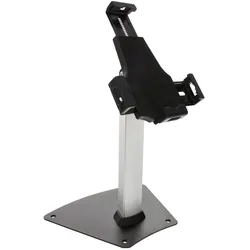
InLine Tablet-Thekenhalterung zur Präsentation, Tablet Halterung, SchwarzUniversell passend für 7,9" bis 10,1" Tablets. Abschliessbare Halterung, Basisplatte fest zu montieren, zum Schutz vor Diebstahl. Neigbar um +80° bis -65° und 360° drehbares Tablet für optimale Ausrichtung. Interne Kabelführung. Höhe: 330 mm. Abmessungen der Basisplatte: 31,5 x 22 cm. Material: Aluminium, Kunststoff, Stahl. Hauptmerkmale Design Handy-Gerätetyp: Tablet/UMPC Typ: Passiv Vorgesehene Verwendung: Innenraum Produktfarbe: Schwarz, Silber Material: Aluminium, Kunststoff, Stahl Multimedia Eingebaute Lautsprecher: Nicht Ergonomie Neigungswinkel: 65 - 80° Rotation: 360° Systemanforderung Minimum Bildschirmgrösse Kompatibilität: 20,1 cm (7,9") Maximaler Bildschirmdurchmesser: 25,6 cm (10,1") Energie Energiequelle: Nicht unterstützt Gewicht & Abmessungen Breite: 315 mm Tiefe: 220 mm Höhe: 330 mm.45,84 €*Versand: 0,00 €Sichere Weiterleitung zum Anbieter
-
Wie kann man in Open Office Präsentation Bilder nacheinander einblenden?
Um Bilder nacheinander in einer Open Office Präsentation einzublenden, können Sie die Funktion "Animationen" verwenden. Wählen Sie das Bild aus, das Sie einblenden möchten, klicken Sie auf "Einfügen" und dann auf "Animation". Wählen Sie eine Animation aus, z.B. "Einblenden", und stellen Sie die gewünschten Einstellungen ein, wie z.B. die Dauer der Animation oder den Zeitpunkt des Einblendens. Wiederholen Sie diesen Vorgang für jedes Bild, das Sie nacheinander einblenden möchten. **
-
Wie fügt man in Open Office Präsentation mehrere Bilder ein?
Um in Open Office Präsentation mehrere Bilder einzufügen, öffnen Sie zunächst die Präsentation und wählen Sie die Folie aus, auf der Sie die Bilder platzieren möchten. Klicken Sie dann auf "Einfügen" in der Menüleiste und wählen Sie "Bild" aus. Wählen Sie die gewünschten Bilder aus und bestätigen Sie die Auswahl. Die Bilder werden nun auf der Folie platziert und können nach Bedarf angepasst werden. **
-
Kann ich mir eine fertige Präsentation in Open Office ansehen?
Ja, es gibt viele Websites, auf denen Sie fertige Präsentationen in Open Office oder anderen Präsentationsprogrammen herunterladen können. Sie können auch nach Vorlagen suchen, die Ihnen bei der Erstellung Ihrer eigenen Präsentation helfen können. **
-
Wie starte ich eine Präsentation im Vollbildmodus in OpenLibre Office?
Um eine Präsentation im Vollbildmodus in OpenLibre Office zu starten, öffnen Sie die Präsentationsdatei und klicken Sie dann auf "Diashow" in der Menüleiste. Wählen Sie "Bildschirmpräsentation" aus und klicken Sie auf "Starten". Die Präsentation wird nun im Vollbildmodus angezeigt. **
* Alle Preise verstehen sich inklusive der gesetzlichen Mehrwertsteuer und ggf. zuzüglich Versandkosten. Die Angebotsinformationen basieren auf den Angaben des jeweiligen Shops und werden über automatisierte Prozesse aktualisiert. Eine Aktualisierung in Echtzeit findet nicht statt, so dass es im Einzelfall zu Abweichungen kommen kann. ** Hinweis: Teile dieses Inhalts wurden von KI erstellt.