Domain webdesign-office.de kaufen?
Wir ziehen mit dem Projekt
webdesign-office.de um.
Sind Sie am Kauf der Domain
webdesign-office.de interessiert?
domain@kv-gmbh.de · 0541-91531010
Domain webdesign-office.de kaufen?
Wie kann man Zeilen- und Spaltenumbrüche ohne Layout-Voreinstellungen einfügen?
Um Zeilen- und Spaltenumbrüche ohne Layout-Voreinstellungen einzufügen, kann man in Textverarbeitungsprogrammen wie Microsoft Word oder Google Docs die Tastenkombination "Umschalt + Enter" verwenden, um einen Zeilenumbruch einzufügen. Für einen Spaltenumbruch kann man die Tastenkombination "Strg + Umschalt + Enter" verwenden. Diese Tastenkombinationen ermöglichen es, Umbrüche unabhängig von den Layout-Einstellungen des Dokuments einzufügen. **
Wie entferne ich Zeilen in Microsoft Office Word 2016?
Um Zeilen in Microsoft Office Word 2016 zu entfernen, markiere einfach die Zeilen, die du löschen möchtest, und drücke dann die Entf-Taste auf deiner Tastatur. Alternativ kannst du auch mit der rechten Maustaste auf die markierten Zeilen klicken und "Löschen" auswählen. **

Ähnliche Suchbegriffe für Zeilen
Top-Angebote
Produkte zum Begriff Zeilen:
-
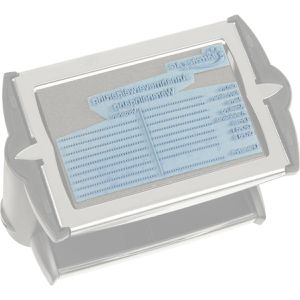
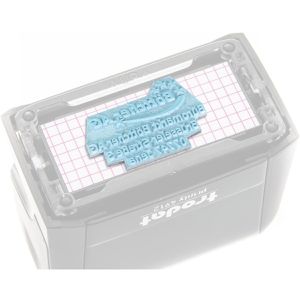
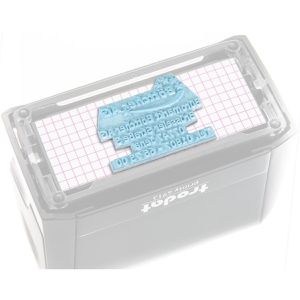
Böttcher-AG Textplatte Office, mit 13 Zeilen Wunschtext oder LogoIndividuelle Anfertigung von 13 Zeilen Wunschtext Text, Stempelmodell und Kundennummer per Mail an stempel@bueromarkt-ag.de Zusätzlich zum Text ist auch ein Logo möglich (zzgl. Logokosten, Bestellnummer s-l) Passendes Stempelkissen bitte separat mitbestellen Merkmale: max. Zeilenanzahl: 13 Zeilen Personalisierung: mit Wunschtext28,73 €*Versand: 4,15 €Sichere Weiterleitung zum Anbieter
-
Böttcher-AG Textplatte Office, mit 4 Zeilen Wunschtext oder LogoIndividuelle Anfertigung von 4 Zeilen Wunschtext Text, Stempelmodell und Kundennummer per Mail an stempel@bueromarkt-ag.de Zusätzlich zum Text ist auch ein Logo möglich (zzgl. Logokosten, Bestellnummer s-l) Passendes Stempelkissen bitte separat mitbestellen Merkmale: max. Zeilenanzahl: 4 Zeilen Personalisierung: mit Wunschtext12,35 €*Versand: 4,15 €Sichere Weiterleitung zum Anbieter
-
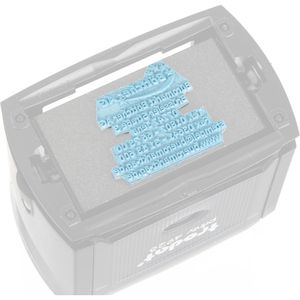
Böttcher-AG Textplatte Office, mit 5 Zeilen Wunschtext oder LogoIndividuelle Anfertigung von 5 Zeilen Wunschtext Text, Stempelmodell und Kundennummer per Mail an stempel@bueromarkt-ag.de Zusätzlich zum Text ist auch ein Logo möglich (zzgl. Logokosten, Bestellnummer s-l) Passendes Stempelkissen bitte separat mitbestellen Merkmale: max. Zeilenanzahl: 5 Zeilen Personalisierung: mit Wunschtext15,60 €*Versand: 4,15 €Sichere Weiterleitung zum Anbieter
-
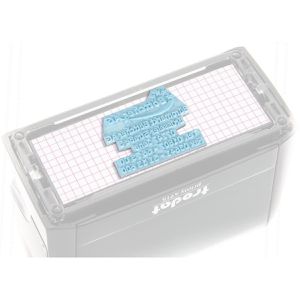
Böttcher-AG Textplatte Office, mit 6 Zeilen Wunschtext oder LogoIndividuelle Anfertigung von 6 Zeilen Wunschtext Text, Stempelmodell und Kundennummer per Mail an stempel@bueromarkt-ag.de Zusätzlich zum Text ist auch ein Logo möglich (zzgl. Logokosten, Bestellnummer s-l) Passendes Stempelkissen bitte separat mitbestellen Merkmale: max. Zeilenanzahl: 6 Zeilen Personalisierung: mit Wunschtext18,10 €*Versand: 4,15 €Sichere Weiterleitung zum Anbieter
-
Wie kann ich die Zeilen in Open Office kleiner machen?
Um die Zeilen in Open Office kleiner zu machen, kannst du die Zeilenhöhe manuell anpassen. Klicke dazu mit der rechten Maustaste auf die Zeilennummer, wähle "Zeilenhöhe" und gib den gewünschten Wert ein. Alternativ kannst du auch die Tastenkombination "Strg" + "-" verwenden, um die Zeilenhöhe zu verringern. **
-
Wie kann man einzelne Zeilen in Open Office Präsentation Impress einblenden?
Um einzelne Zeilen in Open Office Präsentation Impress einzublenden, kannst du die Funktion "Animationen" verwenden. Wähle die gewünschte Zeile aus und füge eine Animation hinzu, zum Beispiel "Einblenden". Du kannst auch die Reihenfolge der Animationen festlegen, um die Zeilen nacheinander einzublenden. **
-
Wie schreibe ich in Open Office in eine Zelle zwei Zeilen?
Um in Open Office in eine Zelle zwei Zeilen zu schreiben, kannst du den Zeilenumbruch verwenden. Drücke dazu die Tastenkombination "Shift + Enter" nach dem ersten Satz in der Zelle. Dadurch springst du in die nächste Zeile innerhalb der Zelle und kannst dort den zweiten Satz eingeben. **
-
Wie kann ich in Open Office Calc Zeilen als Spalten einfügen?
Um Zeilen als Spalten in Open Office Calc einzufügen, markieren Sie zuerst die Zeilen, die Sie umwandeln möchten. Klicken Sie dann mit der rechten Maustaste auf die markierten Zeilen und wählen Sie "Ausschneiden". Klicken Sie anschließend mit der rechten Maustaste auf die Zelle, in der Sie die Spalten einfügen möchten, und wählen Sie "Einfügen spezial". Aktivieren Sie das Kontrollkästchen "Transponieren" und klicken Sie auf "OK". Die ausgeschnittenen Zeilen werden nun als Spalten eingefügt. **

Wie kann ich den Zeilenabstand in Open Office auf 1,15 Zeilen einstellen?
Um den Zeilenabstand in Open Office auf 1,15 Zeilen einzustellen, gehe zuerst auf das Menü "Format" und wähle dann "Absatz". Im Absatzdialogfenster kannst du den Zeilenabstand unter "Einzüge & Abstände" anpassen. Wähle dort "Einzug & Abstand" und ändere den Wert des Zeilenabstands auf 1,15. **
Wie kann man in Open Office die bedingte Formatierung auf mehrere Zeilen anwenden?
Um die bedingte Formatierung auf mehrere Zeilen in Open Office anzuwenden, markiere zuerst den Bereich, auf den du die Formatierung anwenden möchtest. Klicke dann auf "Format" in der Menüleiste und wähle "Bedingte Formatierung" aus. Dort kannst du die gewünschten Bedingungen und Formatierungen festlegen und auf "OK" klicken, um die Formatierung auf alle markierten Zeilen anzuwenden. **
Top-Angebote
Produkte zum Begriff Zeilen:
-
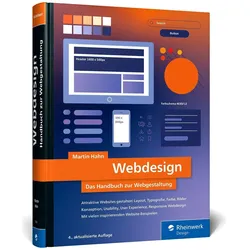
Webdesign, Fachbücher von Martin Hahn150 Millisekunden – das ist die durchschnittliche Zeit, die Sie haben, um einen Benutzer davon zu überzeugen, dass der Besuch Ihrer Website lohnenswert ist. Dieses Buch vermittelt Ihnen die Designprinzipien, um diese Herausforderung zu meistern! Es führt Sie über 694 Seiten und behandelt alle wichtigen Fragen zur Erstellung einer modernen und ansprechenden Website. Sie erfahren, worauf Sie bei der Auswahl von Schriftarten, der Verwendung von Farben und der Integration verschiedener Medien, beim Entwerfen von Layouts und Navigationsmenüs sowie beim Verständnis der Aspekte, die im Konzeptionsprozess berücksichtigt werden müssen, achten sollten. Sie erhalten konkrete Tipps, wie Sie effektiv mit Designraster arbeiten, verschiedene Website-Elemente koordinieren und jeder Website mit den richtigen Akzenten einen einzigartigen Charakter verleihen können. Martin Hahn zeigt Ihnen auch, welche technischen Aspekte Sie in Ihrem Design berücksichtigen sollten und wie Sie ästhetische Anforderungen mit der Benutzerfreundlichkeit in Einklang bringen. Denn nicht alles, was gut aussieht, ist im Web umsetzbar. Das Buch behandelt ausserdem Informationsarchitektur, Barrierefreiheit und responsives Webdesign. Selbstverständlich werden HTML5 und CSS3 verwendet. Grundkenntnisse in HTML und CSS sind erforderlich. Dies ist ein Buch für alle, die schon immer wussten, dass Technologie allein nicht alles ist. Inhalt: Konzeption und Planung Ideenfindung Website-Konzeption Projektmanagement, Briefing Moodboards, Wireframes, interaktive Prototypen Prinzipien guten Designs Designprinzipien Farbenlehre und Farbwirkung Farben im Web, Retina-Displays Proportionen, Weissraum Typografie und Web-Schriften Grafiken, Bilder, Icons Webdesign-Stile, Web-Trends Layout und Raster Informationsarchitektur CSS-Layout und Rastersysteme Positionierung und Gewichtung Goldener Schnitt, Above the Fold Navigation und Interaktion Haupt-, Unter-, Meta-Navigation Header, Footer, Buttons, Links Mobile Navigation, Off-Canvas Benutzerfreundlichkeit, Benutzererfahrung.49,90 €*Versand: 0,00 €Sichere Weiterleitung zum Anbieter
-
Böttcher-AG Textplatte Office, mit 10 Zeilen Wunschtext oder LogoIndividuelle Anfertigung von 10 Zeilen Wunschtext Text, Stempelmodell und Kundennummer per Mail an stempel@bueromarkt-ag.de Zusätzlich zum Text ist auch ein Logo möglich (zzgl. Logokosten, Bestellnummer s-l) Passendes Stempelkissen bitte separat mitbestellen Merkmale: max. Zeilenanzahl: 10 Zeilen Personalisierung: mit Wunschtext24,98 €*Versand: 4,15 €Sichere Weiterleitung zum Anbieter
-
Böttcher-AG Textplatte Office, mit 13 Zeilen Wunschtext oder LogoIndividuelle Anfertigung von 13 Zeilen Wunschtext Text, Stempelmodell und Kundennummer per Mail an stempel@bueromarkt-ag.de Zusätzlich zum Text ist auch ein Logo möglich (zzgl. Logokosten, Bestellnummer s-l) Passendes Stempelkissen bitte separat mitbestellen Merkmale: max. Zeilenanzahl: 13 Zeilen Personalisierung: mit Wunschtext28,73 €*Versand: 4,15 €Sichere Weiterleitung zum Anbieter
-
Böttcher-AG Textplatte Office, mit 4 Zeilen Wunschtext oder LogoIndividuelle Anfertigung von 4 Zeilen Wunschtext Text, Stempelmodell und Kundennummer per Mail an stempel@bueromarkt-ag.de Zusätzlich zum Text ist auch ein Logo möglich (zzgl. Logokosten, Bestellnummer s-l) Passendes Stempelkissen bitte separat mitbestellen Merkmale: max. Zeilenanzahl: 4 Zeilen Personalisierung: mit Wunschtext12,35 €*Versand: 4,15 €Sichere Weiterleitung zum Anbieter
-
Wie kann man Zeilen- und Spaltenumbrüche ohne Layout-Voreinstellungen einfügen?
Um Zeilen- und Spaltenumbrüche ohne Layout-Voreinstellungen einzufügen, kann man in Textverarbeitungsprogrammen wie Microsoft Word oder Google Docs die Tastenkombination "Umschalt + Enter" verwenden, um einen Zeilenumbruch einzufügen. Für einen Spaltenumbruch kann man die Tastenkombination "Strg + Umschalt + Enter" verwenden. Diese Tastenkombinationen ermöglichen es, Umbrüche unabhängig von den Layout-Einstellungen des Dokuments einzufügen. **
-
Wie entferne ich Zeilen in Microsoft Office Word 2016?
Um Zeilen in Microsoft Office Word 2016 zu entfernen, markiere einfach die Zeilen, die du löschen möchtest, und drücke dann die Entf-Taste auf deiner Tastatur. Alternativ kannst du auch mit der rechten Maustaste auf die markierten Zeilen klicken und "Löschen" auswählen. **
-
Wie kann ich die Zeilen in Open Office kleiner machen?
Um die Zeilen in Open Office kleiner zu machen, kannst du die Zeilenhöhe manuell anpassen. Klicke dazu mit der rechten Maustaste auf die Zeilennummer, wähle "Zeilenhöhe" und gib den gewünschten Wert ein. Alternativ kannst du auch die Tastenkombination "Strg" + "-" verwenden, um die Zeilenhöhe zu verringern. **
-
Wie kann man einzelne Zeilen in Open Office Präsentation Impress einblenden?
Um einzelne Zeilen in Open Office Präsentation Impress einzublenden, kannst du die Funktion "Animationen" verwenden. Wähle die gewünschte Zeile aus und füge eine Animation hinzu, zum Beispiel "Einblenden". Du kannst auch die Reihenfolge der Animationen festlegen, um die Zeilen nacheinander einzublenden. **
Ähnliche Suchbegriffe für Zeilen
-
Böttcher-AG Textplatte Office, mit 5 Zeilen Wunschtext oder LogoIndividuelle Anfertigung von 5 Zeilen Wunschtext Text, Stempelmodell und Kundennummer per Mail an stempel@bueromarkt-ag.de Zusätzlich zum Text ist auch ein Logo möglich (zzgl. Logokosten, Bestellnummer s-l) Passendes Stempelkissen bitte separat mitbestellen Merkmale: max. Zeilenanzahl: 5 Zeilen Personalisierung: mit Wunschtext15,60 €*Versand: 4,15 €Sichere Weiterleitung zum Anbieter
-
Böttcher-AG Textplatte Office, mit 6 Zeilen Wunschtext oder LogoIndividuelle Anfertigung von 6 Zeilen Wunschtext Text, Stempelmodell und Kundennummer per Mail an stempel@bueromarkt-ag.de Zusätzlich zum Text ist auch ein Logo möglich (zzgl. Logokosten, Bestellnummer s-l) Passendes Stempelkissen bitte separat mitbestellen Merkmale: max. Zeilenanzahl: 6 Zeilen Personalisierung: mit Wunschtext18,10 €*Versand: 4,15 €Sichere Weiterleitung zum Anbieter
-
Böttcher-AG Textplatte Office, mit 8 Zeilen Wunschtext oder LogoIndividuelle Anfertigung von 8 Zeilen Wunschtext Text, Stempelmodell und Kundennummer per Mail an stempel@bueromarkt-ag.de Zusätzlich zum Text ist auch ein Logo möglich (zzgl. Logokosten, Bestellnummer s-l) Passendes Stempelkissen bitte separat mitbestellen Merkmale: max. Zeilenanzahl: 8 Zeilen Personalisierung: mit Wunschtext22,48 €*Versand: 4,15 €Sichere Weiterleitung zum Anbieter
-
Böttcher-AG Textplatte Office, mit 9 Zeilen Wunschtext oder LogoIndividuelle Anfertigung von 9 Zeilen Wunschtext Text, Stempelmodell und Kundennummer per Mail an stempel@bueromarkt-ag.de Zusätzlich zum Text ist auch ein Logo möglich (zzgl. Logokosten, Bestellnummer s-l) Passendes Stempelkissen bitte separat mitbestellen Merkmale: max. Zeilenanzahl: 9 Zeilen Personalisierung: mit Wunschtext23,73 €*Versand: 4,15 €Sichere Weiterleitung zum Anbieter
-
Wie schreibe ich in Open Office in eine Zelle zwei Zeilen?
Um in Open Office in eine Zelle zwei Zeilen zu schreiben, kannst du den Zeilenumbruch verwenden. Drücke dazu die Tastenkombination "Shift + Enter" nach dem ersten Satz in der Zelle. Dadurch springst du in die nächste Zeile innerhalb der Zelle und kannst dort den zweiten Satz eingeben. **
-
Wie kann ich in Open Office Calc Zeilen als Spalten einfügen?
Um Zeilen als Spalten in Open Office Calc einzufügen, markieren Sie zuerst die Zeilen, die Sie umwandeln möchten. Klicken Sie dann mit der rechten Maustaste auf die markierten Zeilen und wählen Sie "Ausschneiden". Klicken Sie anschließend mit der rechten Maustaste auf die Zelle, in der Sie die Spalten einfügen möchten, und wählen Sie "Einfügen spezial". Aktivieren Sie das Kontrollkästchen "Transponieren" und klicken Sie auf "OK". Die ausgeschnittenen Zeilen werden nun als Spalten eingefügt. **
-
Wie kann ich den Zeilenabstand in Open Office auf 1,15 Zeilen einstellen?
Um den Zeilenabstand in Open Office auf 1,15 Zeilen einzustellen, gehe zuerst auf das Menü "Format" und wähle dann "Absatz". Im Absatzdialogfenster kannst du den Zeilenabstand unter "Einzüge & Abstände" anpassen. Wähle dort "Einzug & Abstand" und ändere den Wert des Zeilenabstands auf 1,15. **
-
Wie kann man in Open Office die bedingte Formatierung auf mehrere Zeilen anwenden?
Um die bedingte Formatierung auf mehrere Zeilen in Open Office anzuwenden, markiere zuerst den Bereich, auf den du die Formatierung anwenden möchtest. Klicke dann auf "Format" in der Menüleiste und wähle "Bedingte Formatierung" aus. Dort kannst du die gewünschten Bedingungen und Formatierungen festlegen und auf "OK" klicken, um die Formatierung auf alle markierten Zeilen anzuwenden. **
* Alle Preise verstehen sich inklusive der gesetzlichen Mehrwertsteuer und ggf. zuzüglich Versandkosten. Die Angebotsinformationen basieren auf den Angaben des jeweiligen Shops und werden über automatisierte Prozesse aktualisiert. Eine Aktualisierung in Echtzeit findet nicht statt, so dass es im Einzelfall zu Abweichungen kommen kann. ** Hinweis: Teile dieses Inhalts wurden von KI erstellt.